Seite 1 von 1
VM vom ESX auf VMware Server laufen lassen?
Verfasst: 25.03.2009, 10:27
von runnerz
Hallo,
in unserer ESX Umgebung mit Datacore Storages laufen diverse VM´s.
Ist es möglich und wenn ja wie, eine VM aus der ESX Umgebung heraus z.B. auf ein Windows Gerät mit VMware Server zu kopieren und dort laufen zu lassen, z.b. für Reisen/Messen?
Ich denke, es gibt da Probleme mit dem eingenen Fileformat vmfs, so dass ein einfachs Kopieren der VM nicht möglich ist oder?
Gibt es dazu eine Lösung / Workaround?
Danke und viele Grüße, runnerz
Verfasst: 25.03.2009, 11:07
von mangold
von hand kriegt man das u.U. mit dem VMware Converter oder durch kopieren der Datein hin. Aber das ist ein angekündigtes Feature der VDI Strategie von VMware, also zentrale virtuelle Desktops, die auch offline mitgenommen werden können.
Verfasst: 25.03.2009, 16:44
von runnerz
Ein einfaches Kopieren (downloaden) der Daten der VM, wie z.B. die vmdk Dateien etc. bringt nichts, die bekomme ich unter einem VMware Server nicht zum Laufen.
Viele Grüße, runnerz
Verfasst: 25.03.2009, 16:50
von mangold
Wie gesagt der Converter bietet diese Option nauch, zumindest in der aktuellen Version 4.0 kann man eine VM aus dem Virtual Center in eine VMware Server VM umwandeln lassen.
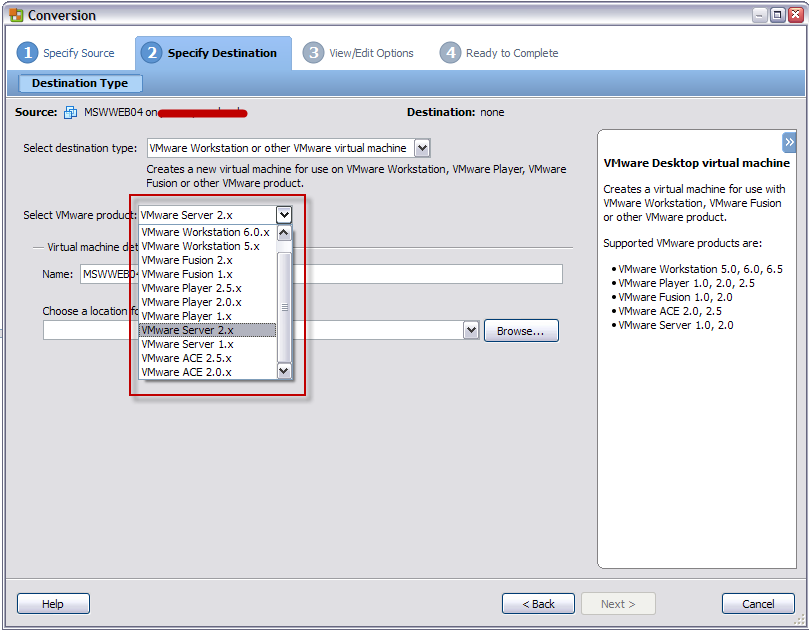
Ist aber nicht wirklich praktikabel für den regelmäßigen im- / export. In Zukunft wird das mit VDI gehen, was zwar primär für vDesktops eingesetzt wird, sich für Server aber sicherlich auch "mißbrauchen" lässt.
Verfasst: 25.03.2009, 18:28
von continuum
VMs vom ESX sind sofern sie keine snapshots haben mit einer kleinen Anpassung auf Workstation und VMserver lauffaehig - ohne Converter !
Verfasst: 26.03.2009, 03:42
von Tschoergez
Das mit dem VDI ist eine coole Sache für Desktops, aber ich weiß nicht wirklich obs für Server so interessant wird.
Denn beim "Auschecken" der VM wird die auf dem ESX gelockt, so dass man sie dort nicht mehr starten kann. Und das ganze nutzt im Hintergrund wieder die Snapshots, die ständig aktiv sind, für Produktivbetrieb also nicht so gut geeignet.
Außerdem läßt sich die View Client komponente nur nutzen, wenn keine Workstation und kein VMware Server auf dem Client rechner installiert ist (zumindest in der jetzigen Version). Man müsste also alle VMs in einzelnen View Player instanzen laufen lassen, und die sind von der Konfiguration recht eingeschränkt..
Der import undexport via Converter lässt sich automatisieren (zumindest in der 3er Version, ob in der aktuellen immer noch, weiß ich nicht), dazu gabs schon ein paar beiträge im converter-forum hier....
@Ulli: Welche Änderung muss man denn da vornehmen?? Taugt das auch für nen schnellen Desaster Recovery, wenn die VM z.B. auf nem NFS-Share auf dem ESX sonst läuft?
Viele Grüße,
Jörg
Verfasst: 26.03.2009, 09:24
von andiwe
AFAIK sollte es mit VMDK Files im Thin-Format klappen.
Lediglich ein paar Anpassungen im VMX File wie bei der NIC oder dem SCSI Controller sind nötig je nach dem wie die VM aussieht und wo man Sie starten will.
Meine Backups (vom ESX3.5) mittels dem alten VMBK Tool kann ich noch immer Problemlos im Player oder Server starten.
Verfasst: 26.03.2009, 09:39
von mangold
Tschoergez hat geschrieben:Das mit dem VDI ist eine coole Sache für Desktops, aber ich weiß nicht wirklich obs für Server so interessant wird.
Denn beim "Auschecken" der VM wird die auf dem ESX gelockt, so dass man sie dort nicht mehr starten kann. Und das ganze nutzt im Hintergrund wieder die Snapshots, die ständig aktiv sind, für Produktivbetrieb also nicht so gut geeignet.
ja schon richtig, ist ja auch so gedacht, dass die offsite vm mit der onsite vm wieder synchronsiert werden kann, also eher was für Desktops. Interessant finde ich, dass VMware bei VDI massiv auf Snapshots Technology setzt und dort das keine Auswirkungen auf die Performance haben soll.
Verfasst: 26.03.2009, 12:24
von runnerz
Hi,
habe den Converter 4.0 mal ausprobiert und die VM (Windows XP x64) exportiert.
Dann habe ich VMware Server 2.0 auf einem anderen Server 2003 installiert und die
VM eingebunden.
Leider startet die VM nicht, folgender Fehler erscheint:
Windows could not start because of a gerneral computer hardware configuration problem.
Attempting to load an x64 operating system, however this CPU is not compatible with x64 mode.
Please install an X86 32-bit operating system.
Bekomme ich die VM definitiv nicht im VMware Server zum Laufen oder gibt es noch einen Trick?
Der Server 2003 mit dem VMware Server hat folgende CPU eingebaut:
INTEL Core 2 Duo E6750 @ 2.66Ghz (1 CPU, 2 Cores)
Im ESX Server sind natürlich INTEL Xeon CPUs eingebaut, die 64bit fähig sind.
Danke und viele Grüße, runnerz
Verfasst: 26.03.2009, 13:19
von Barntrup
runnerz hat geschrieben:Attempting to load an x64 operating system, however this CPU is not compatible with x64 mode.
Please install an X86 32-bit operating system.
Das ist doch schon der Fehler - der VM Ware Server hat keine
passende CPU...
Verfasst: 26.03.2009, 13:44
von runnerz
Wieso? Der Intel core 2 Duo ist doch 64-bit fähig?
Verfasst: 26.03.2009, 13:47
von mangold
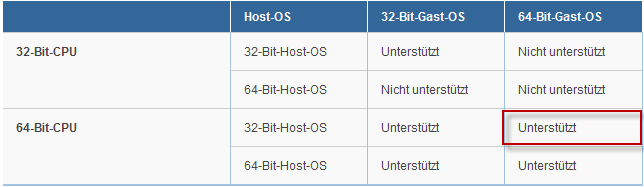
ist das Gast os ein 32 Bit oder ein 64 Bit OS? macht das überhaupt nen Unterschied?
Verfasst: 26.03.2009, 13:59
von runnerz
Das Gastsystem ist W2K3 32bit und die VM ist Windows XP Prof x64.
Verfasst: 26.03.2009, 14:40
von mangold
führ mal das Processor Check for 64-Bit Compatibility aus
http://www.vmware.com/download/server/drivers_tools.html
Beim Gast OS scheint es egal zu sein ob 23 bit oder 65, da die CPU durchgereicht wird, bin mir nicht sicher, fuinde aber in der Doku absolut nichts dazu....
Verfasst: 26.03.2009, 14:43
von runnerz
Antwort des Checks:
This host is capable of running a 64-bit guest operating system under this VMware product.
Verstehe das nicht, wieso läuft dieses XP x64 nicht??
Verfasst: 26.03.2009, 14:58
von mangold
---
Verfasst: 26.03.2009, 14:59
von mangold
Verfasst: 26.03.2009, 15:08
von runnerz
Kann vielleicht irgendeine Einstellung in der VMX Datei, den Start verhinden?
Hier der Inhalt:
.encoding = "windows-1252"
config.version = "8"
virtualHW.version = "7"
memsize = "1024"
MemAllowAutoScaleDown = "FALSE"
displayName = "x64-DEV1"
guestOS = "winxppro-64"
numvcpus = "2"
ethernet0.present = "TRUE"
ethernet0.addressType = "generated"
ethernet0.connectionType = "bridged"
ethernet0.virtualDev = "e1000"
ethernet0.startConnected = "TRUE"
ide0:0.present = "TRUE"
ide0:0.autodetect = "TRUE"
ide0:0.filename = "auto detect"
ide0:0.deviceType = "cdrom-raw"
scsi0.present = "TRUE"
scsi0.virtualDev = "lsilogic"
scsi0:0.present = "TRUE"
scsi0:0.fileName = "x64-DEV1.vmdk"
vmci0.present = "TRUE"
lsilogic.noDriver = "FALSE"
annotation = ""
deploymentPlatform = "windows"
evcCompatibilityMode = "TRUE"
guestCPUID.0 = "0000000a756e65476c65746e49656e69"
guestCPUID.1 = "000006f800010800000022010febfbff"
guestCPUID.80000001 = "00000000000000000000000120100000"
hostCPUID.0 = "0000000a756e65476c65746e49656e69"
hostCPUID.1 = "0001067600040800000ce3bdbfebfbff"
hostCPUID.80000001 = "00000000000000000000000120100000"
nvram = "BMS-x64-DEV1.nvram"
sched.swap.derivedName = "/vmfs/volumes/492d5174-0f172986-2b3f-001f295a43fb/x64-DEV1_1/x64-DEV1-7b62d0ec.vswp"
scsi0:0.redo = ""
snapshot.action = "keep"
tools.deployPkg.fileName = ""
tools.remindInstall = "FALSE"
userCPUID.0 = "0000000a756e65476c65746e49656e69"
userCPUID.1 = "0001067600040800000022010febfbff"
userCPUID.80000001 = "00000000000000000000000120100000"
virtualHW.productCompatibility = "hosted"
vmware.tools.requiredversion = "7302"
pciBridge0.present = "TRUE"
tools.upgrade.policy = "useGlobal"
pciBridge4.present = "TRUE"
pciBridge4.virtualDev = "pcieRootPort"
pciBridge5.present = "TRUE"
pciBridge5.virtualDev = "pcieRootPort"
pciBridge6.present = "TRUE"
pciBridge6.virtualDev = "pcieRootPort"
pciBridge7.present = "TRUE"
pciBridge7.virtualDev = "pcieRootPort"
floppy0.fileName = "A:"
extendedConfigFile = "x64-DEV1.vmxf"
ethernet0.generatedAddress = "00:0c:29:9e:40:b9"
uuid.location = "56 4d a5 de dc 59 d9 c9-c3 00 f0 39 15 9e 40 b9"
uuid.bios = "56 4d a5 de dc 59 d9 c9-c3 00 f0 39 15 9e 40 b9"
vmotion.checkpointFBSize = "16777216"
pciBridge0.pciSlotNumber = "17"
pciBridge4.pciSlotNumber = "21"
pciBridge5.pciSlotNumber = "22"
pciBridge6.pciSlotNumber = "23"
pciBridge7.pciSlotNumber = "24"
scsi0.pciSlotNumber = "16"
ethernet0.pciSlotNumber = "32"
vmci0.pciSlotNumber = "33"
ethernet0.generatedAddressOffset = "0"
vmci0.id = "362692793"
tools.syncTime = "FALSE"
floppy0.startConnected = "FALSE"
bios.forceSetupOnce = "FALSE"
Verfasst: 26.03.2009, 16:03
von Tschoergez
für die 64bit-VMs: Musst Du im Bios VT einschalten? evtl. hilft auch ein BIOS update (und zu dem Thema die Suchfunktion

)
Und zu dem Beitrag mit VDI und Snapshots: Doch doch, das geht schon auch auf die Performance (kann ich aus eigener Erfahrung sagen), allerdings geht VMware anscheinend halt davon aus, dass sich bei den Desktop-VMs nicht so viel ändert auf den Platten wie bei den Servern... aber wenn wir das weiter discotieren wollen, sollte wir der übersicht halber nen neuen Thread aufmachen

Viele Grüße,
Jörg
Verfasst: 26.03.2009, 17:15
von runnerz
Welches BIOS meinst du denn von der VM, das ist ein PhoenixBIOS und dort finde ich nichts mit VT oder das BIOS vom Gastsystem?
Verfasst: 26.03.2009, 18:53
von Tschoergez
nene, das vom Host, auf dem der VMware Server läuft...
Verfasst: 27.03.2009, 15:01
von runnerz
Man oh man, jetzt funzt es!!!
Habe das BIOS vom Gast upgedatet und VT aktiviert - jetzt läuft auch die XP x64 VM.
Vielen Dank nochmal für Eure Unterstützung!
Klasse!
Viele Grüße, runnerz